
【完全ガイド】松井証券の口座開設手順を画像付きで解説|エラー原因と対処法も紹介
松井証券の口座開設は、スマホやPCから簡単に申し込みできます。
ただし、実際に進めると入力項目が多く、途中でエラーが出ることもあります。
本記事では、実際の画面をもとにSTEPごとの手順とエラーの対処法を解説します。
もし分からない所があれはXのDMで連絡いただければお答えします!
目次
STEP0:【オレンジ色に囲まれた無料で口座開設をするをクリック】
「松井証券へようこそ」という画面です。簡単に言うと「外部サイトから来た人への注意表示になります」 右上から口座開設はこちらをクリックすると申し込み画面へ進みます。 STEP1:申込方法の選択
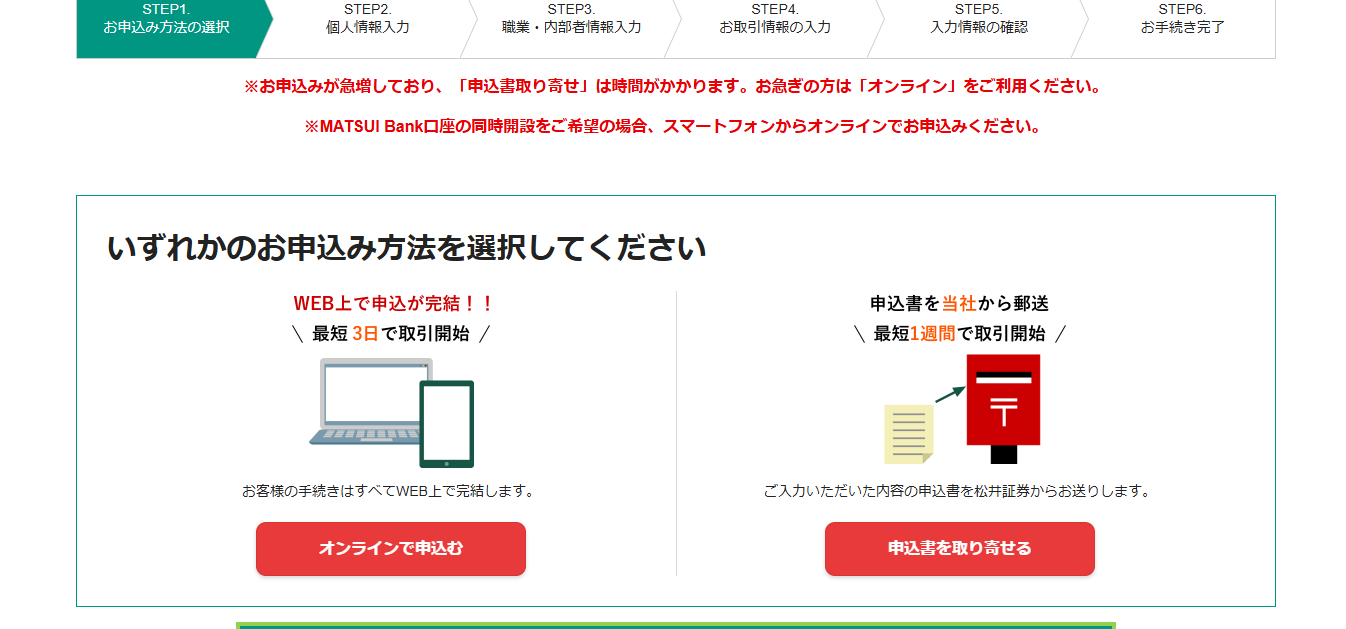
口座開設は「オンライン申込」を選択します。
スマホで完結するため、最も簡単でおすすめです。
- オンライン申込:最短即日
- 郵送申込:時間がかかる
STEP2:個人情報の入力
- 氏名・住所は本人確認書類と一致させる
- メールアドレスは普段使うもの
- 電話番号は連絡が取れる番号
ここでミスすると審査が遅れるため注意
STEP3:職業
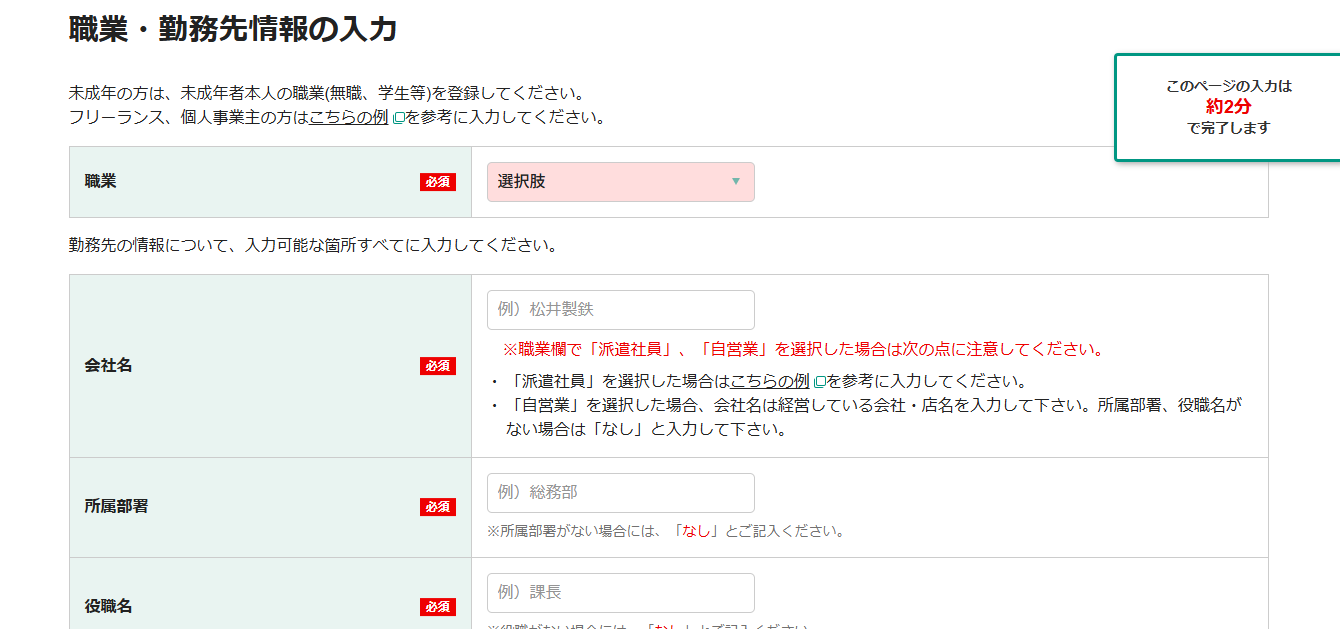
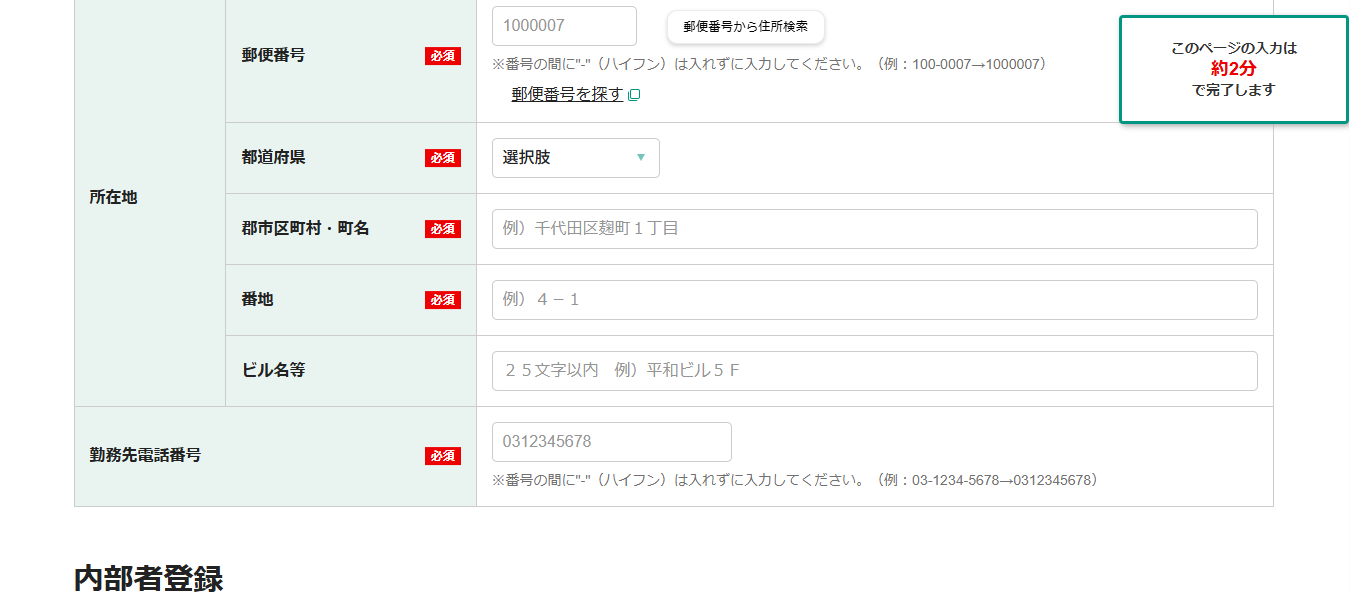
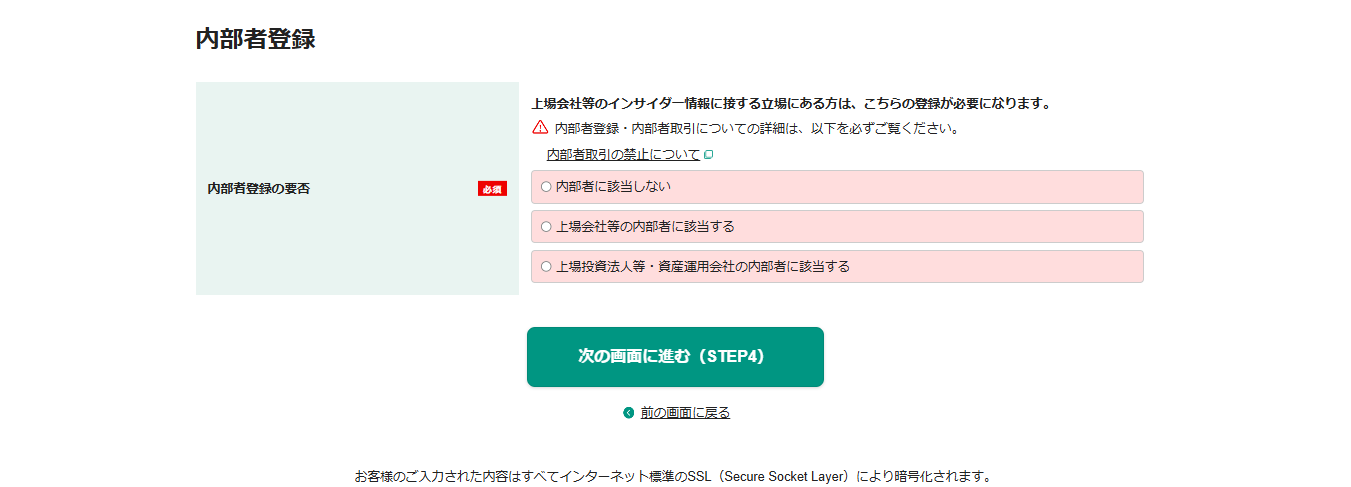
勤務先や職業、インサイダー該当の有無を入力します。
STEP4:お取引情報の入力
内部者登録
- 会社員 → 勤務先情報を入力
- 学生・無職 → 該当項目を選択
- 内部者 → 該当しない場合は「該当なし」
職業・住所・勤務先
- 郵便番号はハイフンなし
- 住所は正確に入力
特定口座の選択
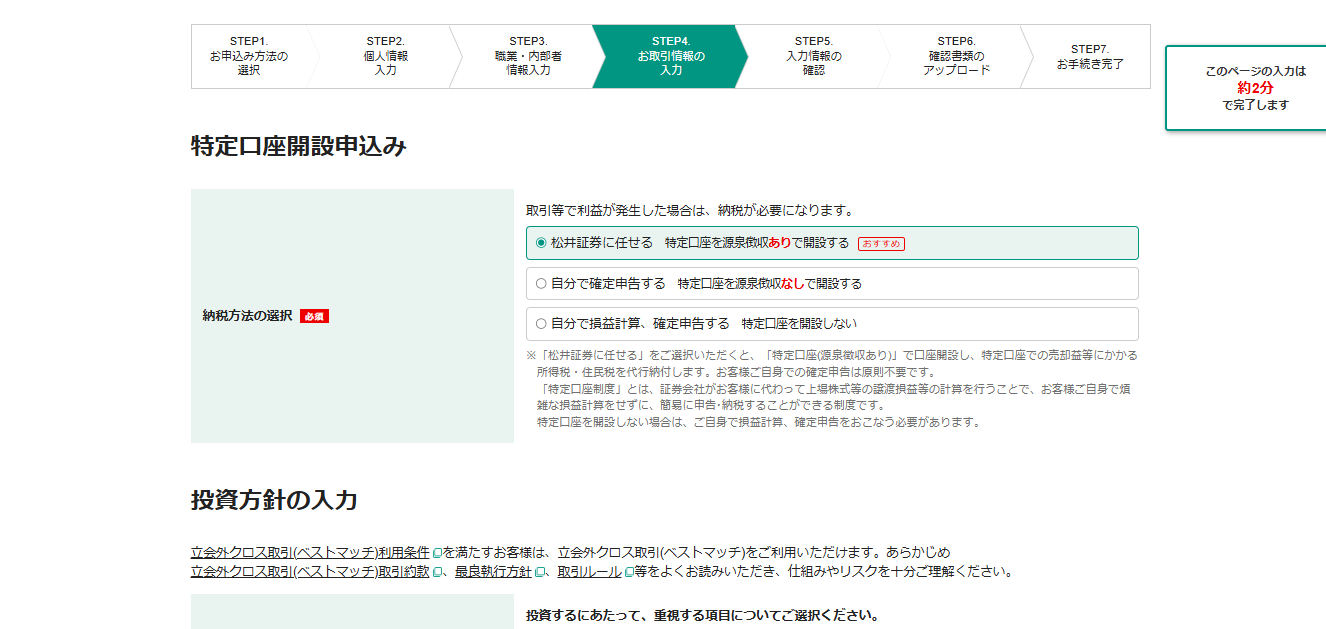
おすすめ:源泉徴収あり
→ 確定申告が不要になるため初心者向け
投資方針
- 売買益重視
- 配当重視
- 株主優待
NISA・各種口座
初心者は
・NISA:開設する
・信用取引:チェックしない
紹介コード
任意入力なので空欄でOKです。
エラーの原因と対処法
エラー内容:
金融資産が100万円未満の場合、信用取引口座を開設できません
原因
- 信用取引は審査が厳しい
- 一定の金融資産が必要
対処法
- 信用取引のチェックを外す
- 現物口座のみで進める
※これはエラーではなく仕様です
STEP5:入力内容の確認
入力内容を確認し、問題なければ次へ進みます。
STEP6:本人確認書類の提出
書類選択
- マイナンバーカード
- 住民票
- 通知カード
アップロード
- 明るい場所で撮影
- 文字が鮮明
- 反射に注意
同意チェック
STEP7:口座開設完了
申込完了後、申込番号が発行されます。
この時点で手続きは完了です。
メール通知
登録メールに確認メールが届きます。
まとめ
- 特定口座は「源泉徴収あり」がおすすめ
- 信用取引は初心者は不要
- エラーは仕様の場合が多い
- 本人確認は鮮明な画像が重要
口座開設は10〜20分程度で完了します。
本記事には広告(アフィリエイトリンク)を含みます。
記載の情報は執筆時点の一般情報であり、最新の詳細は公式をご確認ください。
最終更新:2026-03-25
コメント